




Bienvenido de nuevo a la segunda edición de Ask the Mac Guy. En nuestra primera publicación de esta serie, hablamos de por qué deberías proteger tus Macs. Ahora, vamos a pasar a cómo puedes proteger mejor tus Macs.
Esto va desde lo más general, como herramientas útiles que puedes usar para proteger tus Macs, hasta aspectos más técnicos y de bajo nivel de macOS que se pueden aprovechar para mantenerte seguro y protegido.
Estas mejores prácticas no son específicas para un usuario final ni para un administrador: la idea es que cualquiera las pueda aprovechar. ¡Empecemos!
Mantén *OS y las aplicaciones actualizadas
Suena simple, y en cierto modo lo es, pero es muy común que los usuarios no actualicen su sistema operativo. Apple constantemente envía actualizaciones, ya sean de seguridad o generales, a sus endpoints, diseñadas para brindar más protección a los usuarios finales. Estas actualizaciones incluyen cambios en las firmas XProtect de Apple y en su herramienta XProtect Remediator, ambas diseñadas para bloquear y remediar malware.
Usa herramientas de terceros
Existen muchas herramientas de terceros que puedes usar para estar más seguro. Hay tantas opciones diferentes que a veces puede generarse fatiga al decidir. Entonces, para ayudarte a dedicar más tiempo a proteger tu dispositivo Mac y menos a decidir cómo hacerlo, aquí te comparto algunas de mis herramientas favoritas.
- Objective-See Tools: Estas herramientas son más técnicas, así que recomiendo tener algo de familiaridad con las Macs. El Founder y creador Patrick Wardle creó un conjunto de herramientas, de código abierto y gratuitas, diseñadas para proteger a los usuarios del malware. Ya sea enumerando la persistencia en tu dispositivo con KnockKnock, un firewall llamado LuLu, o monitoreando tu micrófono y cámara para detectar uso no autorizado con Oversight, estas herramientas son una solución integral para la protección de Mac.
- SilentKnight: Una herramienta simple y directa creada por Howard Oakley en Eclectic Light Co., diseñada para ayudar a evaluar el sistema. Revisa distintas herramientas de seguridad de Apple, el firmware y algunos archivos de datos para asegurarse de que estén actualizados.
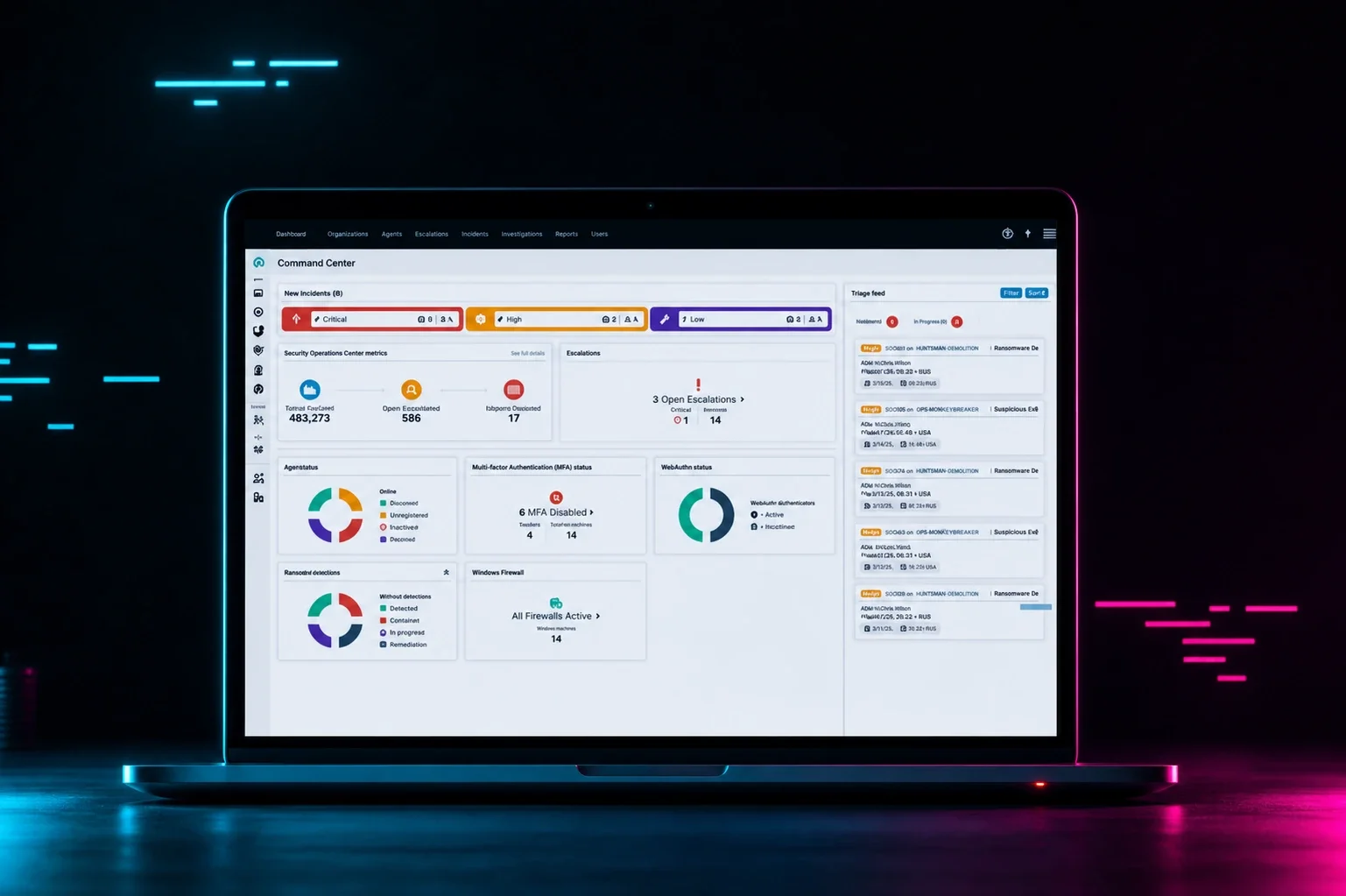
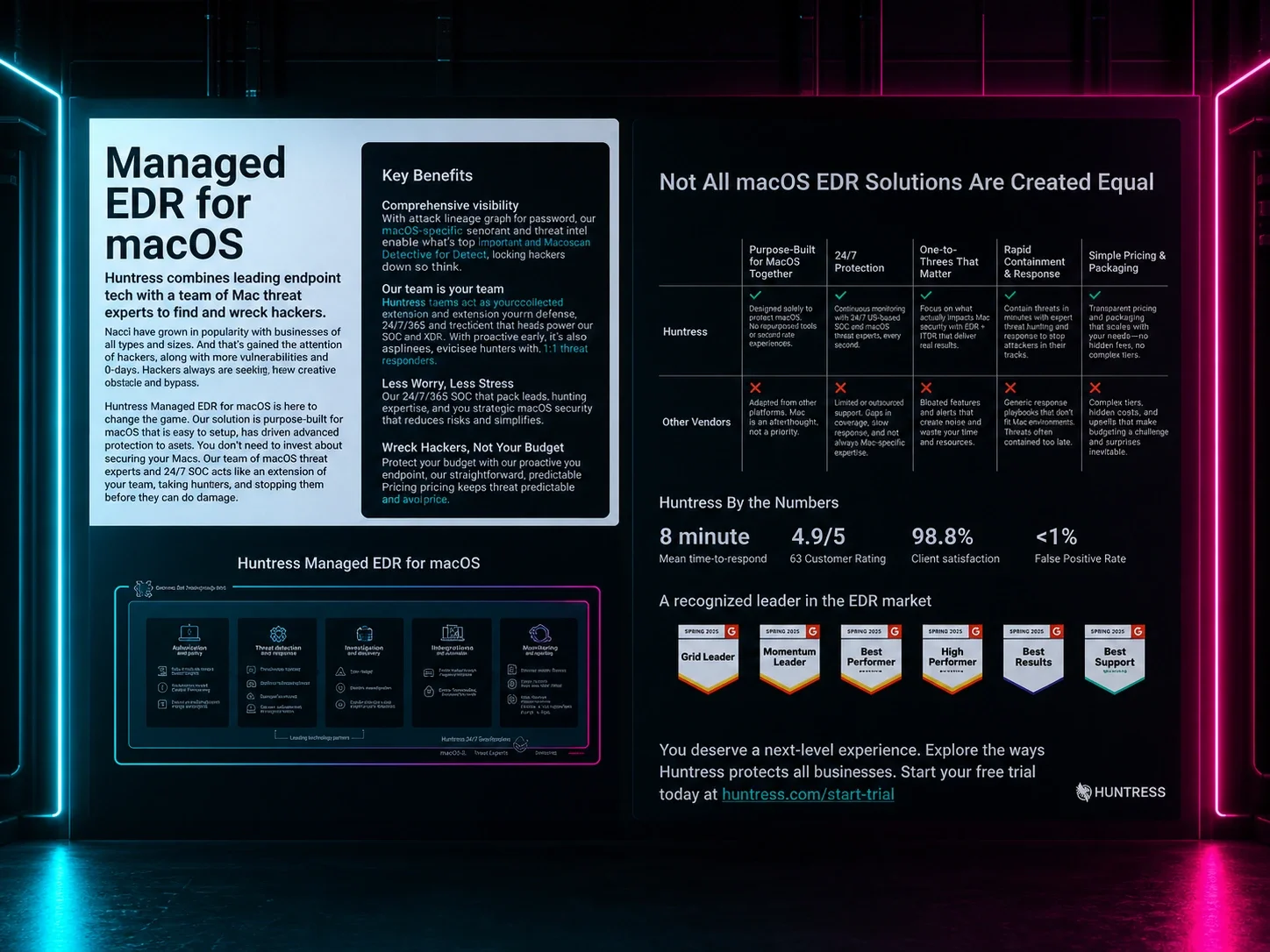
- Huntress en macOS: Disponible a nivel empresarial, Huntress en macOS está diseñado para proteger a los usuarios finales de amenazas persistentes. También buscamos expandir nuestras capacidades de Managed EDR para Macs en un futuro cercano. 👀
- Suspicious Package: Probablemente más orientado a profesionales de seguridad, Suspicious Package está diseñado para mirar dentro de los paquetes y mostrarte si son potencialmente maliciosos. Revisa el estado de firma y notarización, y también puede mostrarte los scripts de preinstalación o postinstalación que se ejecutan.
- Malwarebytes para Mac: He usado Malwarebytes para Mac en mi computadora personal durante años, ya que ofrecen licencias de uso personal. Desde que Malwarebytes adquirió AdwareMedic, tengo confianza en su producto. Tienen capacidades sólidas de bloqueo y remediación para usuarios domésticos y personales. Esto puede ayudar a confirmar que lo que descargas es válido y seguro.

Ahora tal vez estés pensando: "¿no podría simplemente usar lo que Apple ya trae integrado?" Es una pregunta completamente comprensible. En mi opinión, necesitas más. Y aunque Apple dificulta la creación de herramientas de seguridad, especialmente en cuanto a la facilidad de instalación, no creo que las Macs estén hechas para funcionar únicamente con la solución de seguridad que Apple incluye en sus dispositivos. Ya he escrito sobre esto antes; puedes encontrar una buena referencia en la primera publicación de la serie Ask the Mac Guy.
Realiza una auditoría del sistema
Esto podría considerarse una de las partes más importantes para proteger tus equipos. Si una amenaza logra entrar al endpoint e intenta evadir la detección del usuario final, volver a auditar tus sistemas de vez en cuando puede ayudar a prevenir futuras intrusiones. Todo lo que menciono a continuación se encuentra dentro de la aplicación "Configuración del sistema" del usuario (antes llamada Preferencias del Sistema).
Filevault
En resumen, Filevault encripta la información de tu equipo para que solo el usuario con la contraseña autorizada pueda acceder a ella. Dentro de Configuración del sistema, en Privacidad y seguridad, hay una opción para activar FileVault. Como se menciona ahí, deberás elegir una contraseña que estés seguro de recordar, ya que si la olvidas (junto con la clave de recuperación), perderás toda la información de tu disco duro. Sin embargo, es muy valioso para mantener segura la información de tu dispositivo.
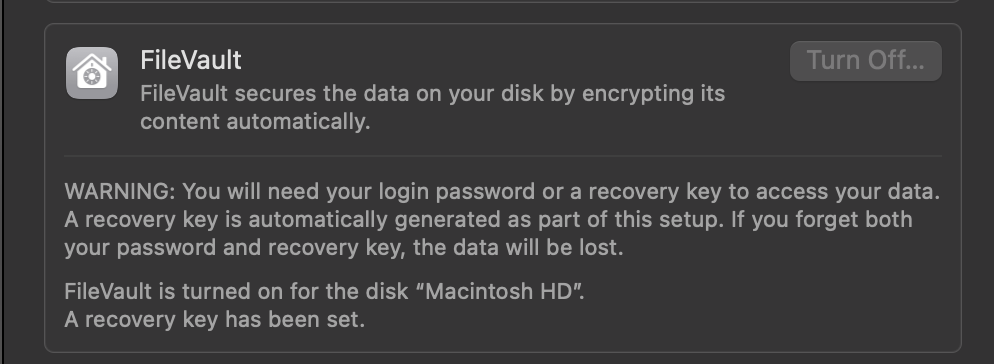
Puedes implementar esto a nivel empresarial, pero incluso a nivel de usuario final, no puedo recomendar lo suficiente activar esta función.
Firewall
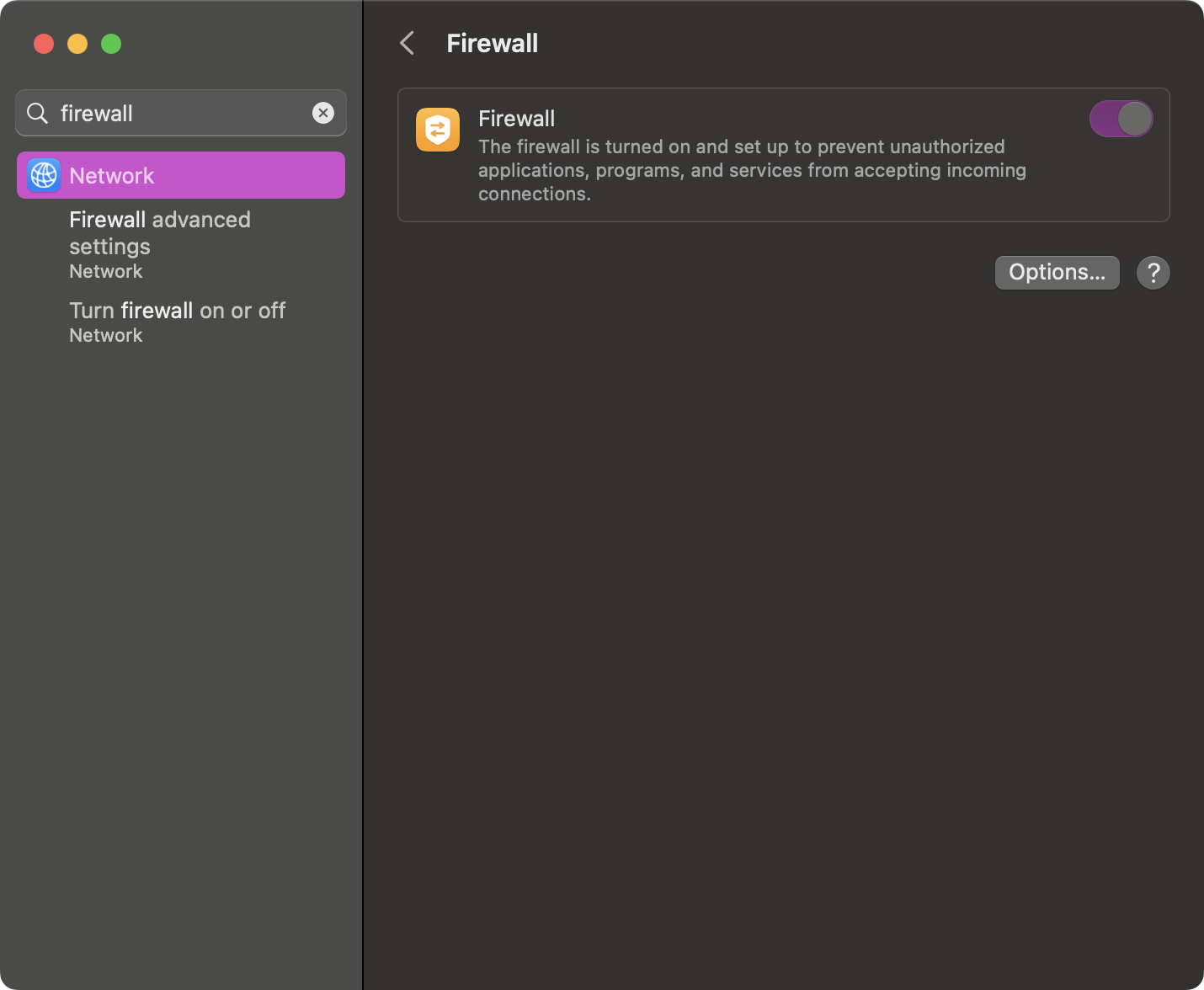
Apple tiene un firewall integrado que se puede activar y desactivar. Un firewall protege tu dispositivo de conexiones entrantes no autorizadas. También existen firewalls de terceros, como LuLu o Guardian, que pueden ampliar esta capacidad.
TCC
Transparencia, Consentimiento y Control (TCC, por sus siglas en inglés) es una base de datos en tu sistema que restringe el acceso de una aplicación a distintas partes de tu software y hardware para las que no se le ha dado permiso explícito. Cuando hablo de auditar los permisos ahí contenidos, me refiero a revisar todas las pestañas del panel de Privacidad y seguridad.
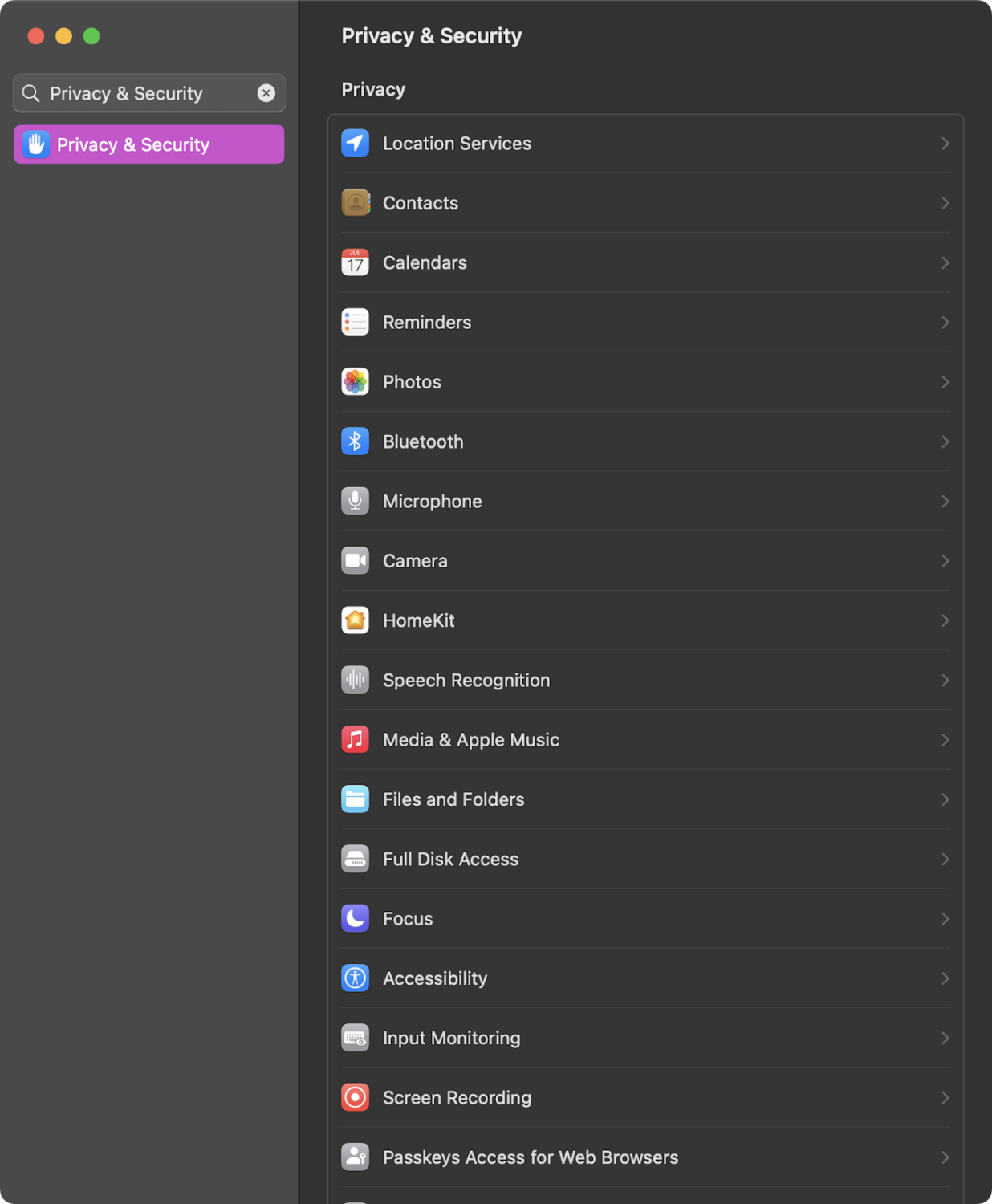
Todos estos contienen información confidencial. Si revisáramos Micrófono o Cámara, veríamos las aplicaciones que pueden encender o apagar el micrófono o la cámara. Si al revisar encuentras una aplicación que no reconoces, puede ser buena idea quitarle el acceso al micrófono y a la cámara.
A medida que recorremos estos paneles, especialmente Acceso total al disco, podemos ver qué aplicaciones tienen la capacidad de leer y escribir en un directorio que puede contener información sensible, como Escritorio, Documentos, Descargas, Fotos, etc. Otras pestañas aquí incluyen información sobre qué aplicaciones tienen acceso a tus datos de ubicación, tus fotos, y más. Revisar cada una de estas de vez en cuando y confirmar que todo se vea correcto puede ayudar a reducir tu riesgo.
Compartir
Dentro de Configuración del sistema, si vas al panel de Compartir, verás una lista con opciones como Compartir pantalla, Inicio de sesión remoto, Gestión remota, y otras.
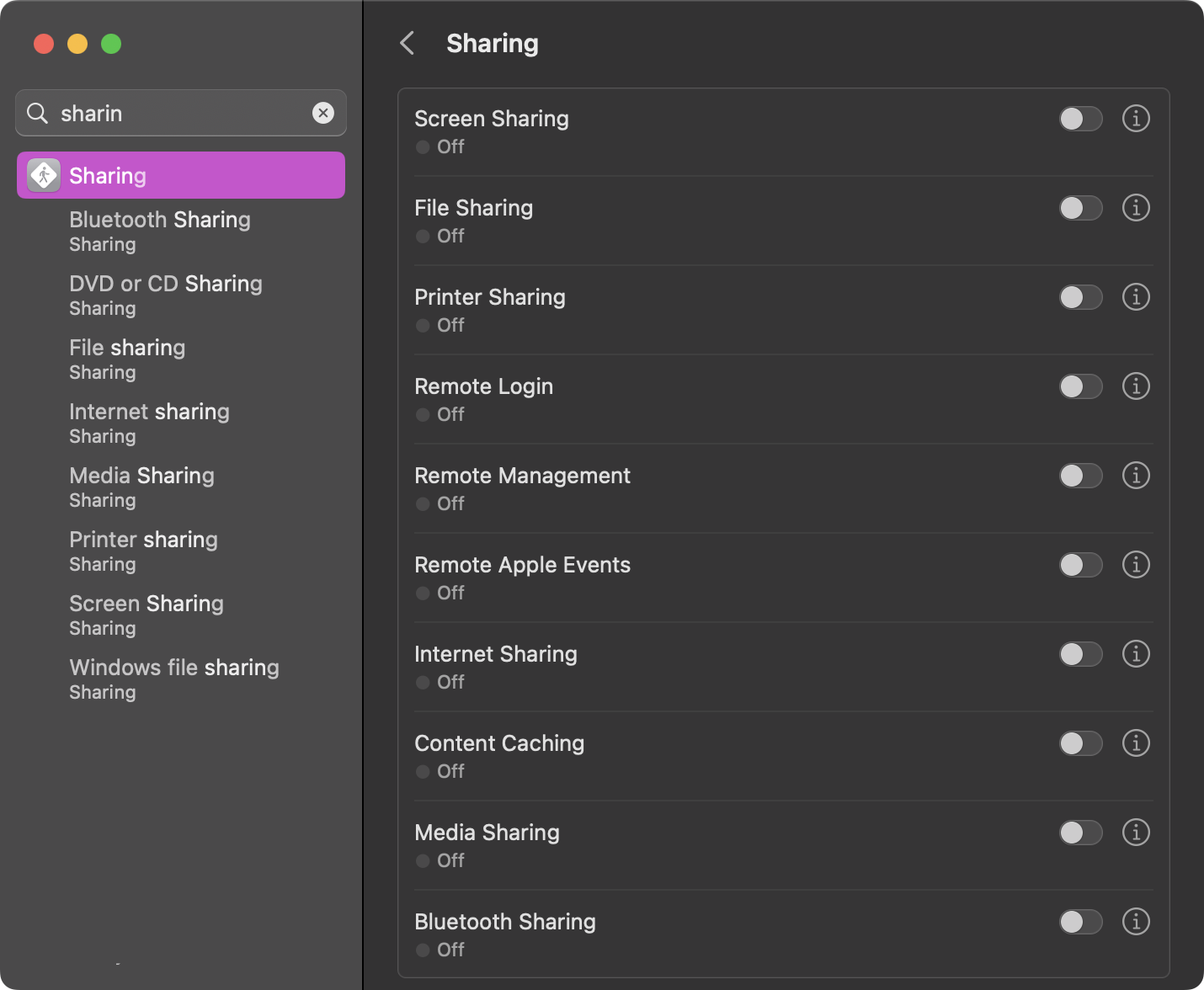
Si algo como Inicio de sesión remoto está activado, vale la pena investigar si realmente es necesario. El Inicio de sesión remoto puede permitir que otros usuarios accedan a tu sistema de forma remota mediante SSH o SFTP.
Respuesta a incidentes
Cuando ocurre un incidente y descubres que posiblemente hay malware en un endpoint Mac, lo mejor que puedes hacer primero es tratar de reunir más información. Herramientas como Aftermath, que es gratuita, pueden obtener más información del endpoint de la que se obtendría solo al analizarlo, y colocar la información relevante en una hoja de cálculo para revisarla.
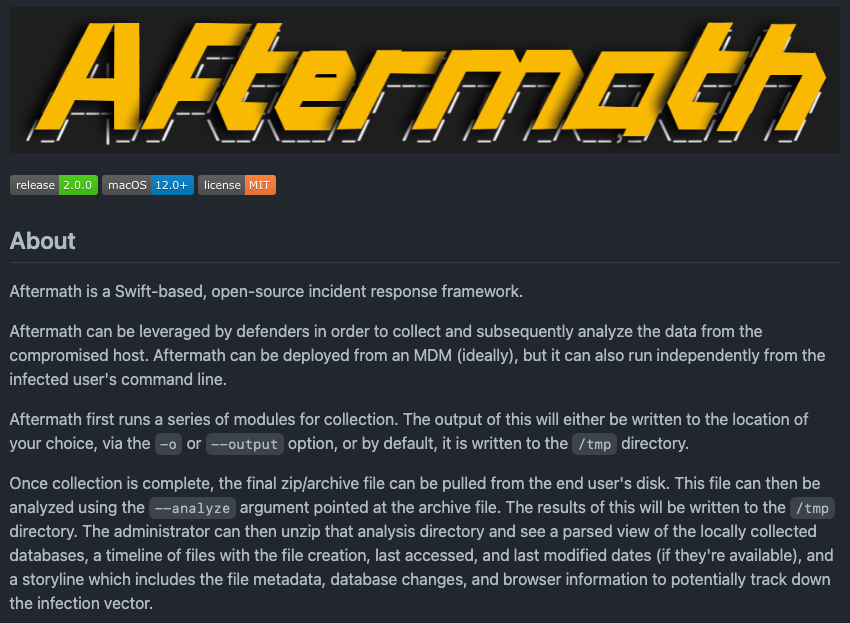
Esto te permite ver qué sitios web se visitaron en los navegadores y qué se descargó, instaló y ejecutó después. Esto puede ser invaluable para aprender más sobre lo que ocurrió en el endpoint.
Reflexiones finales
Hay muchas formas de proteger tus Macs, y cada una varía según tu comprensión de la seguridad de macOS. Si empiezas por mantener actualizados tu sistema operativo y tus aplicaciones, ya estás muy adelante de la competencia.
Para quienes están en el área de TI o seguridad y buscan mantener segura su flota de Macs, usar algún tipo de concientización de seguridad, como security awareness training de Huntress, puede mejorar enormemente el conocimiento de tus usuarios finales. Esto, por sí solo, puede marcar una gran diferencia para mantener tus dispositivos seguros.
¡Mantente al tanto para más consejos de Mac del Mac guy, que llegarán pronto!